
- MCP-сервер
Работайте с отзывами и данными прямо в Claude
Что даёт подключение
Вы сможете с Claude:
- Задавать вопросы об отзывах и получать ответы по локациям, к которым у вас есть доступ.
- Анализировать жалобы, оценки и обратную связь клиентов.
- Сравнивать показатели отдельных локаций или всей компании в пределах ваших прав доступа.
- Выявлять повторяющиеся проблемы и отслеживать изменения за указанный вами период.
Перед началом
Подписка Товеко
Подключение к Claude доступно на тарифах «Бизнес» и выше.
Аккаунт Claude
Для подключения требуется аккаунт Claude с поддержкой пользовательских коннекторов. Доступность настройки зависит от вашего тарифа и прав в рабочем пространстве.
Веб-версия Claude
Первоначальную настройку выполните на сайте claude.ai. После подключения вы сможете пользоваться Товеко на поддерживаемых устройствах.
Как подключить
Выполните шесть шагов, чтобы подключить Товеко к Claude.
Внешний вид Claude может отличаться от примеров в инструкции. Названия и расположение элементов зависят от версии приложения, тарифа и настроек аккаунта.
1. Откройте Claude
Перейдите на сайт claude.ai и войдите в свой аккаунт.
2. Откройте раздел «Коннекторы»
В боковом меню Claude выберите «Персонализация», затем откройте вкладку «Коннекторы».

3. Добавьте пользовательский коннектор
Нажмите «Добавить» в правом верхнем углу и выберите «Добавить пользовательский коннектор».
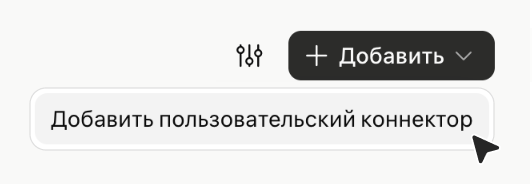
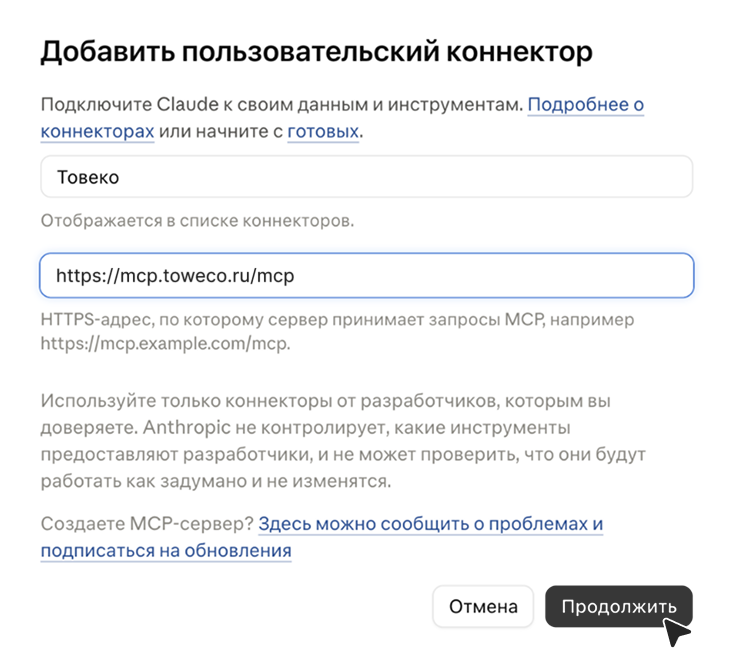
4. Заполните данные подключения
В открывшейся форме укажите следующие данные:
Имя (Name):
URL-адрес MCP-сервера (MCP Server URL):
Нажмите «Продолжить».
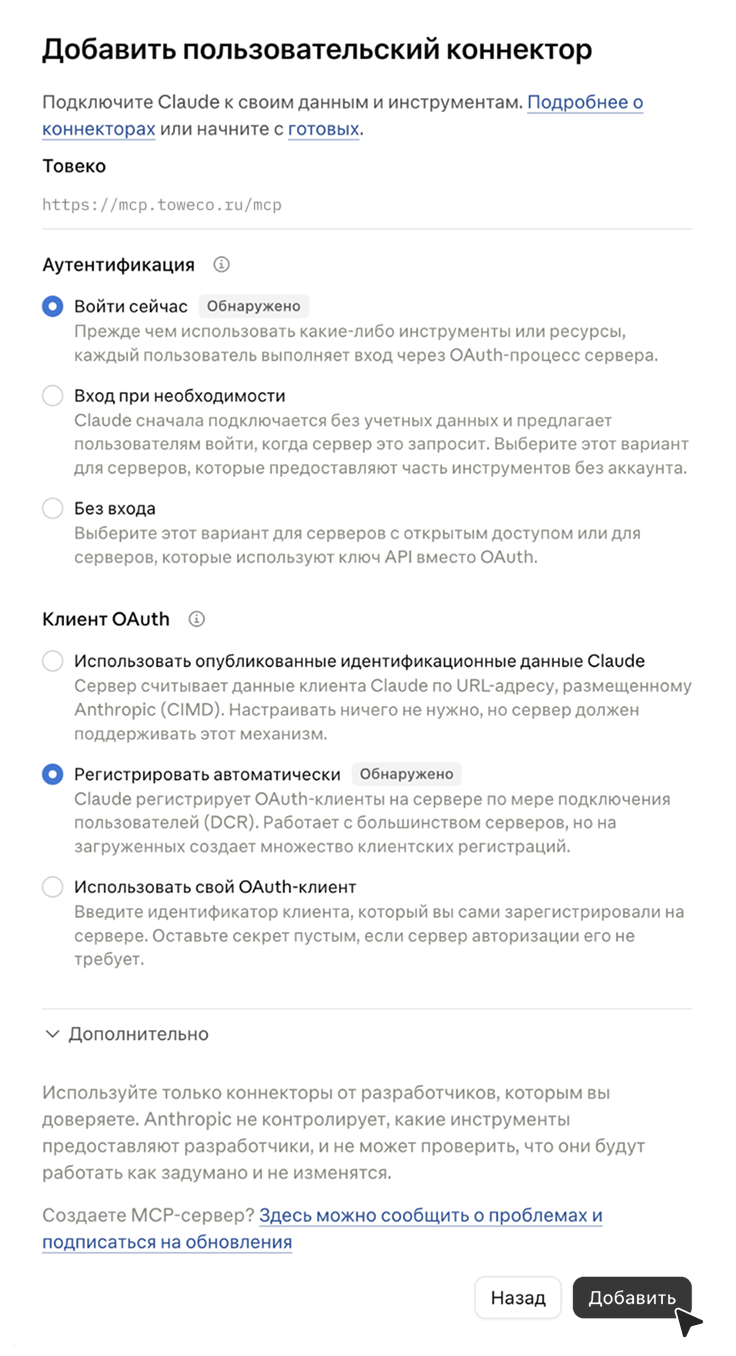
На следующем экране оставьте автоматически определённые параметры подключения:
Нажмите «Добавить».
5. Войдите в Товеко
После добавления коннектора откроется его страница. Нажмите «Подключить».
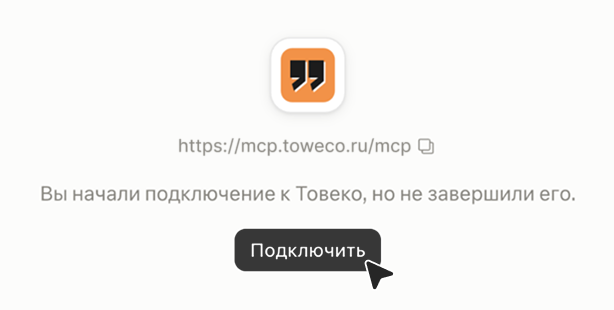
На открывшейся странице авторизации введите электронную почту и пароль от аккаунта Товеко, затем нажмите «Войти».
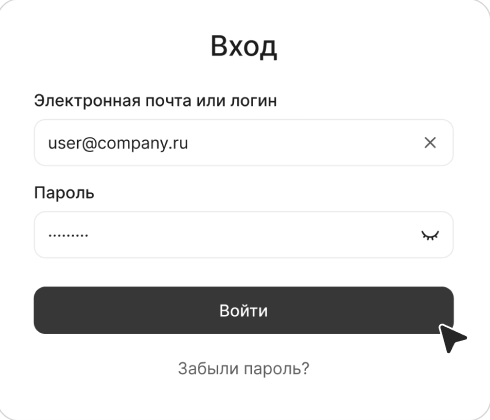
После успешного входа вы автоматически вернётесь в Claude на страницу подключённого коннектора Товеко.
6. Настройте разрешения
На странице коннектора Товеко в разделе «Разрешения инструментов» (Tool permissions) измените настройку с «Требуется подтверждение» (Needs approval) на «Всегда разрешать» (Always allow).
Теперь Claude сможет получать данные из Товеко без повторных подтверждений.
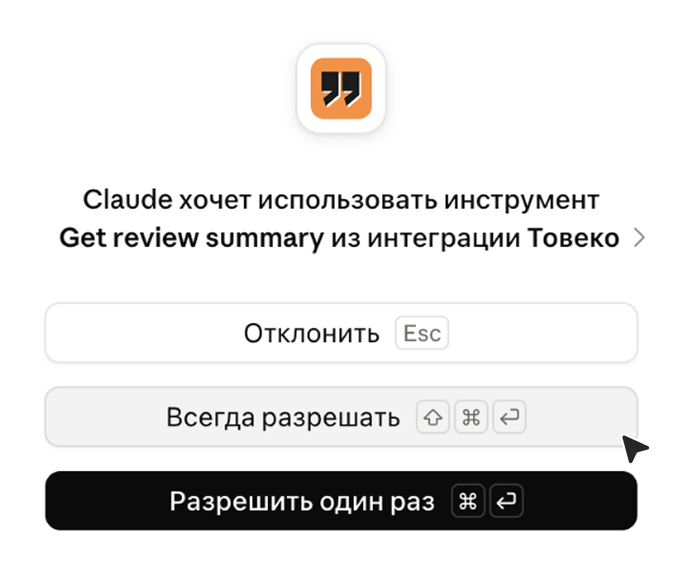
Подключение завершено
Если вы пропустили этот шаг
При первом обращении к Товеко Claude запросит разрешение на использование инструментов. Выберите «Всегда разрешать» (Always allow), чтобы не подтверждать последующие запросы к этому инструменту.
Как пользоваться
После подключения вы можете задавать Claude вопросы об отзывах и работе ваших локаций.
С включённым Товеко
Нажмитерядом с полем сообщения,
откройте «Коннекторы» и убедитесь, что Товеко включён.
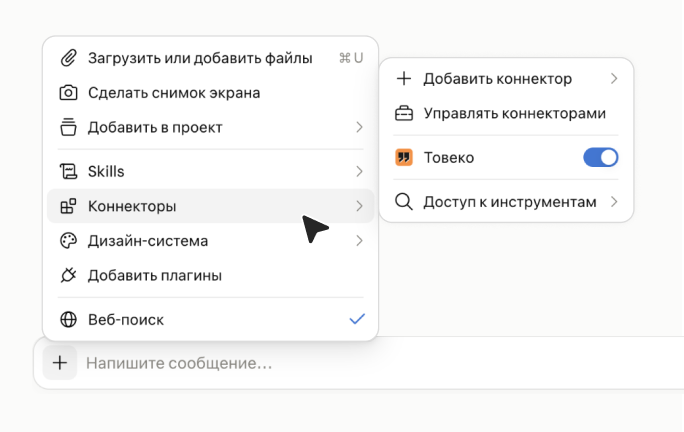
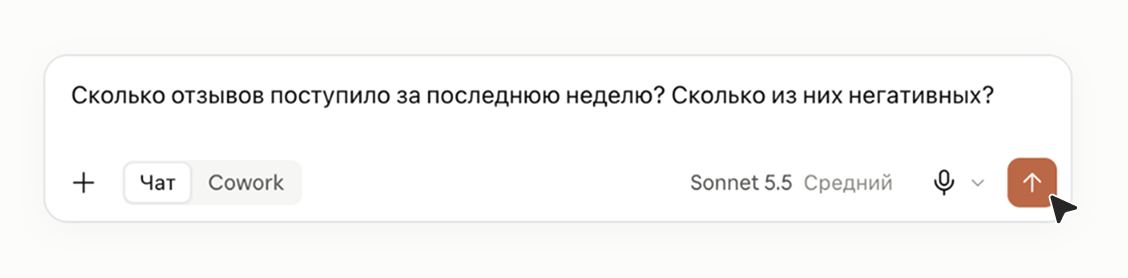
Задайте вопрос. Claude самостоятельно определит, нужно ли обратиться к Товеко для получения данных.
Без включённого Товеко
Если Товеко выключен в разделе «Коннекторы», Claude не сможет обращаться к его данным.
Чтобы получать ответы на основе отзывов из Товеко, включите коннектор и задайте вопрос повторно.
Попробуйте
Скопируйте любой вопрос и отправьте его в Claude, убедившись, что Товеко включён черезрядом
с полем сообщения.
Сколько отзывов поступило за последнюю неделю? Сколько из них негативных?
На что чаще всего жаловались клиенты за последний месяц? Выдели основные проблемы и покажи количество жалоб по каждой теме.
Сравни количество отзывов, средние оценки и долю негативных отзывов за последний месяц. Где показатели лучше, а где хуже?
Какие проблемы чаще всего повторялись в отзывах за последние две недели? Сравни с предыдущими двумя неделями и расскажи, что изменилось.
Ответы могут содержать неточности
Языковая модель может ошибаться при анализе отзывов, расчётах и интерпретации данных. Проверяйте важную информацию перед принятием решений.